
Transforme o Desenho de uma Criança em uma Imagem Estilo Pelúcia
Escolha um desenho, descreva os detalhes a manter e experimente texturas de tecido com o estilo de brinquedo de pelúcia. Um guia prático para criar e avaliar uma imagem em estilo de pelúcia.
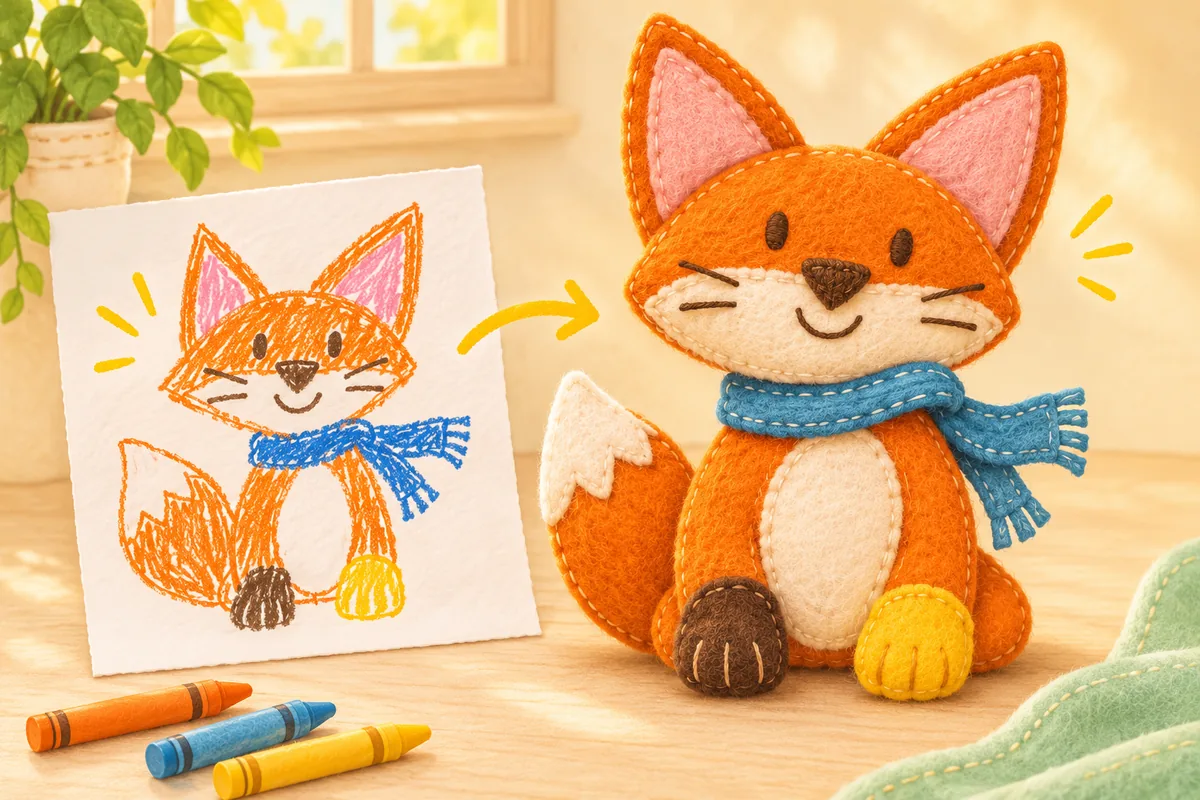
Uma raposa com orelhas desiguais e um cachecol torto já tem personalidade. O estilo Brinquedo de pelúcia dá uma nova direção visual ao desenho: tecido, contornos suaves e detalhes costurados. Comece com a arte do seu filho no Experimentar o estilo pelúcia e compare a imagem gerada com o original.
A ilustração acima mostra a ideia. A ferramenta cria uma imagem digital; ela não fabrica nem envia um brinquedo.
Escolha um desenho com uma silhueta clara
Um único personagem é uma tentativa inicial útil porque seu contorno é fácil de comparar. Observe os detalhes que seu filho percebe primeiro: um rabo longo, duas orelhas diferentes ou uma mancha laranja ao redor de um olho. Mantenha esses detalhes na fotografia em vez de recortá‑los.
Coloque o papel sob iluminação uniforme, tire uma foto de cima e remova nomes ou detalhes da escola do enquadramento. Carregue a foto, então use as ferramentas de corte e rotação se a página precisar ser endireitada. Consulte o Preparar um desenho para as etapas completas de upload.
Descreva o personagem antes do material.
Escolher Brinquedo de pelúcia, então adicione uma breve descrição dos recursos que importam. Por exemplo:
Uma raposa laranja com orelhas triangulares exageradas, barriga branca e um cachecol azul torto. Mantenha as patas de tamanhos diferentes. Feltro macio e costura visível.
Os detalhes do personagem dão ao modelo algo concreto para trabalhar. Instruções longas que pedem vários materiais ou estilos visuais diferentes podem tornar a direção mais difícil de seguir. O estilo selecionado já fornece a aparência geral de pelúcia.
Revise o resultado com o original
Verifique a cor do cachecol, a forma das orelhas e as proporções incomuns antes de decidir se mantém a imagem. A IA pode adicionar ou mudar detalhes, então o resultado pode precisar de outra tentativa. Use o controle deslizante de comparação para inspecionar o original ao lado da versão gerada e baixe o resultado que preferir.
Se quiser alterar a descrição, edite-a no estúdio antes de gerar novamente. Regenerar repete as configurações salvas para o resultado selecionado e pede que você confirme o custo em créditos. Cada nova geração usa créditos; baixar um resultado existente não inicia outra geração.
Mantenha a imagem ou adicione um pequeno movimento
Os resultados salvos aparecem em Minhas criaçõesVocê pode reabrir um projeto, baixar a imagem ou habilitar um link de compartilhamento quando quiser que outra pessoa o veja. Verifique se o original não contém detalhes pessoais antes de habilitar o compartilhamento.
Para criar um vídeo, escolha a imagem gerada como ponto de partida e experimente um movimento suave. O guia de animação de desenho explica como escolher uma ação e rever a duração antes de gerar. Guia de animação de desenhos
Experimente o estilo de brinquedo de pelúcia, ou leia como comparar e salvar diferentes versões do mesmo desenho. Comparar versões · Experimentar o estilo pelúcia