
Comparar, Guardar e Compartilhar Diferentes Versões de um Desenho
Explore estilos de um desenho, revise o último resultado salvo e use os controles de regenerar, baixar, compartilhar e excluir no estúdio e em Minhas criações.
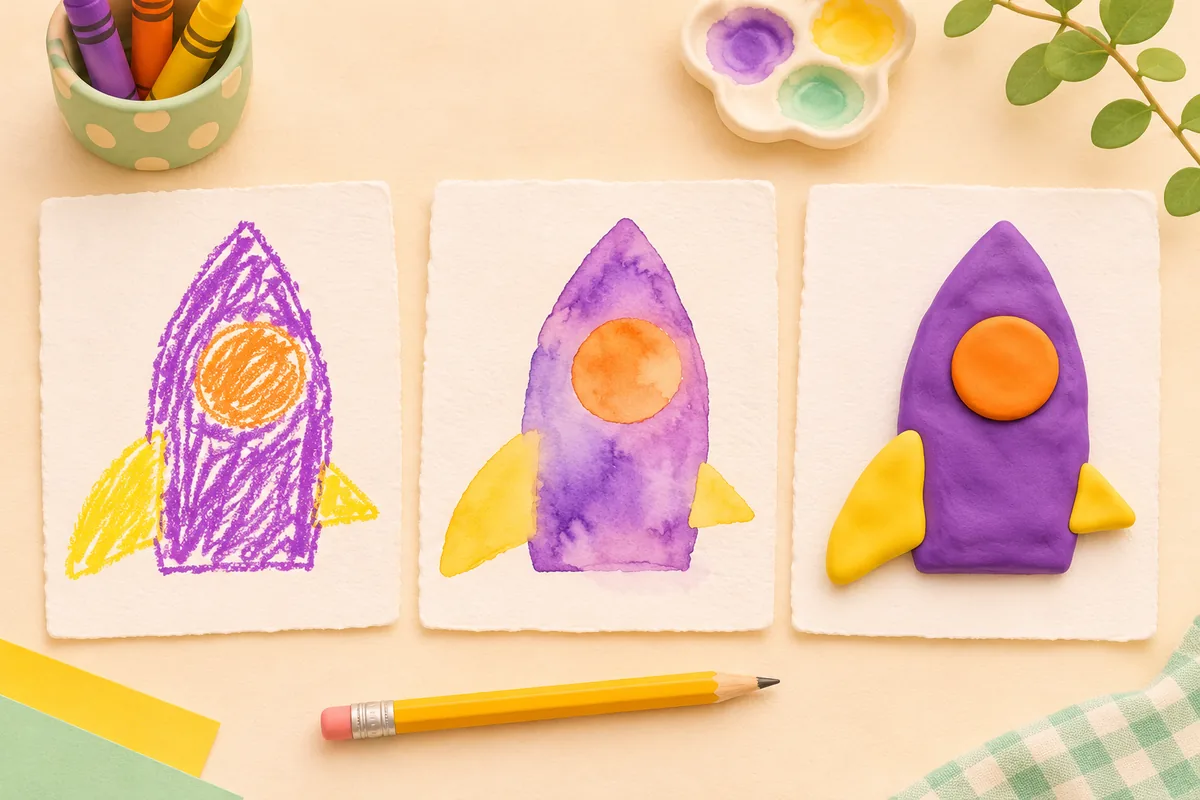
O mesmo foguete roxo pode se tornar uma ilustração suave ou um desenho animado com formas arredondadas, enquanto o original feito com giz de cera continua sendo a referência. Manter as versões juntas facilita comparar as mudanças e decidir qual salvar. Comece com um desenho no Estúdio de desenhos e depois volte ao projeto em Minhas criações.
A ilustração da capa mostra a ideia de explorar versões. Não é uma promessa de que o modelo preservará cada linha ou produzirá exatamente essas imagens.
Altere uma configuração antes de criar a próxima versão
Escolha um estilo inicial e descreva as características que importam. Gere um resultado, compare-o com o original e depois mude uma parte do pedido. Você pode manter o foguete roxo e a janela laranja enquanto troca o estilo visual.
Isso torna a próxima comparação útil: você pode ver se a nova direção se encaixa no desenho sem também mudar o assunto, o enquadramento e a descrição. Veja o Guia do estilo pelúcia ou Guia de mundos imaginários para exemplos focados.
Voltar a um resultado salvo
Ao entrar, a página de criação mostra o projeto gerado mais recente, se houver um resultado salvo. Um projeto aberto explicitamente tem prioridade. O rascunho local é restaurado quando não há resultado salvo; os envios manuais continuam sendo sua escolha. Use Minhas criações para escolher outros projetos, imagens ou vídeos salvos.
Para imagens, use o controle deslizante de comparação para inspecionar o original ao lado do resultado selecionado. Preste atenção à silhueta, cores e características incomuns. Baixe a versão que preferir antes de fazer qualquer limpeza.
O que os quatro botões de ação fazem
Regenerar
Repete a fonte salva e as configurações do resultado selecionado depois que você confirma o custo em créditos. Isso cria uma nova tentativa, que pode ser diferente do resultado anterior.
Baixar
Salva a imagem ou vídeo existente selecionado. Não inicia uma nova geração.
Compartilhar
Permite ativar um link de projeto público, depois escolher um destino de compartilhamento ou copiar o link.
Excluir
Solicita confirmação antes de excluir o projeto, incluindo suas versões original e gerada.
Para alterar o estilo ou a descrição, edite as configurações no estúdio e use o controle de geração. Regenerar é útil quando você deseja outra tentativa com as configurações salvas. Cada nova tentativa usa créditos; verifique o guia de créditos. Cálculo de créditos
Escolha o que compartilhar antes de habilitar o link
Os desenhos começam privados. Um link de compartilhamento torna o projeto disponível para pessoas que tenham esse link, portanto, verifique primeiro o original e seus resultados salvos em busca de informações pessoais. Você pode revogar o compartilhamento mais tarde; isso não pode remover cópias que alguém já tenha baixado.
O menu oferece X, Facebook, LinkedIn, Pinterest, WhatsApp, Telegram, Reddit, TikTok e Copiar link. Os destinos sociais abrem seu próprio fluxo de compartilhamento. A opção TikTok copia o link e fornece instruções para baixar e enviar a mídia; não publica automaticamente na sua conta.
Tratar a exclusão como limpeza do projeto
A ação de excluir remove o projeto em vez de apenas ocultar a visualização selecionada. Leia a confirmação, faça o download de tudo o que deseja manter e então decida se prossegue. Para um projeto que ainda deseja editar, mantenha‑o em Minhas criações e selecione outro resultado salvo em vez disso.
Abrir Minhas criações para revisar seu trabalho salvo, ou carregar um novo desenho para explorar uma ideia diferente. Estúdio de desenhos · Minhas criações