
子どもの絵をプラッシュ風の画像に変える
図面を選び、残すディテールを説明し、ぬいぐるみスタイルで布の質感を試しましょう。ぬいぐるみ風画像の作成と見直しのための実践ガイド。
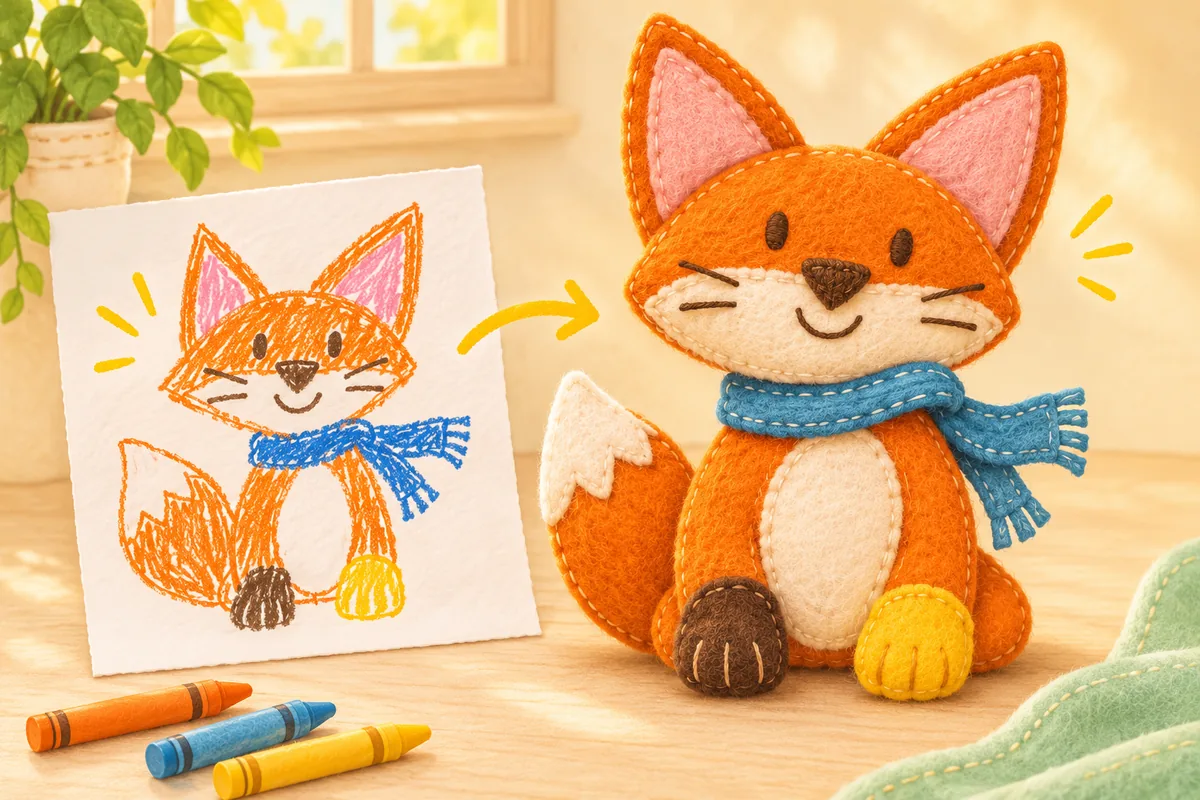
耳が不揃いで、ねじれたスカーフをしたキツネはすでに個性があります。ぬいぐるみスタイルは、その絵に新しいビジュアルの方向性を与えます:布地、柔らかいエッジ、そして縫い目のディテール。子どもの作品をドローイングスタジオから始めましょう。, 生成された画像を元の画像と比較してください。 ぬいぐるみ風画像を作る
上の図はその考え方を示しています。このツールはデジタル画像を作成しますが、玩具を製造したり出荷したりするわけではありません。
はっきりしたシルエットのある絵を選んでください。
最初はキャラクターが1体だけの絵がおすすめです。輪郭を比較しやすいためです。長いしっぽ、左右で形の違う耳、片目の周りのオレンジ色など、お子様が大切にしている特徴を探し、切り取らず写真に残しましょう。
用紙を均一な光の中に置き、真上から写真を撮り、フレームから氏名や学校情報を外してください。写真をアップロードしたら、ページをまっすぐにする必要がある場合は、切り抜きと回転コントロールを使用してください。描画準備ガイドを参照してください。 完全なアップロード手順については 絵の準備ガイド
素材の前にある文字を記述してください
選択 ぬいぐるみ, 次に、重要な機能の短い説明を追加します。例:
大きすぎる三角形の耳、白いお腹、そして曲がった青いスカーフを身につけたオレンジ色のキツネ。足は左右で異なるサイズにする。柔らかなフェルト素材で、ステッチ(縫い目)が見える質感。
キャラクターの詳細情報は、モデルに具体的な作業対象を与えます。複数の異なる素材や視覚的スタイルを求める長い指示は、指示に従うことを難しくさせる可能性があります。選択されたスタイルによって、すでに全体的なぬいぐるみのような外観が提供されています。
原文と結果を照らし合わせて確認してください
画像を保存するかどうか決める前に、スカーフの色、耳の形、そして異常な比率を確認してください。AIはディテールを追加したり変更したりできるため、結果は別の試行が必要になる場合があります。比較スライダーを使用して、元の画像と生成されたバージョンを並べて検査し、好みの結果をダウンロードしてください。
説明を変更したい場合は、再度生成する前にスタジオで編集してください。 再生成 選択された結果の保存された設定を繰り返し表示し、クレジット費用の確認を求めます。各新しい生成にはクレジットが使用されますが、既存の結果をダウンロードしても別の生成は開始されません。
画像を保持するか、少しだけ動きを加える
保存された結果は 自分の作品 に表示されます。プロジェクトを再開したり、画像をダウンロードしたり、他の人に見せたいときに共有リンクを有効にしたりできます。共有を有効にする前に、元のコンテンツに個人情報が含まれていないことを確認してください。 自分の作品
ビデオを作成するには、生成された画像を出発点として選び、やさしい動きを試みてください。描画アニメーションガイド 生成前にアクションの選択方法と期間の確認方法を説明します。 絵のアニメーション作成ガイド
ぬいぐるみスタイルをお試しください, または、異なるバージョンの比較と保存の方法を読む 同じ図の バージョン比較ガイド · ぬいぐるみ風画像を作る