
描画の異なるバージョンを比較、保存、共有する
1つのドローイングからスタイルを探索し、最新の保存結果を確認して、スタジオと「マイ作品」で再生成、ダウンロード、共有、削除のコントロールを使用してください。
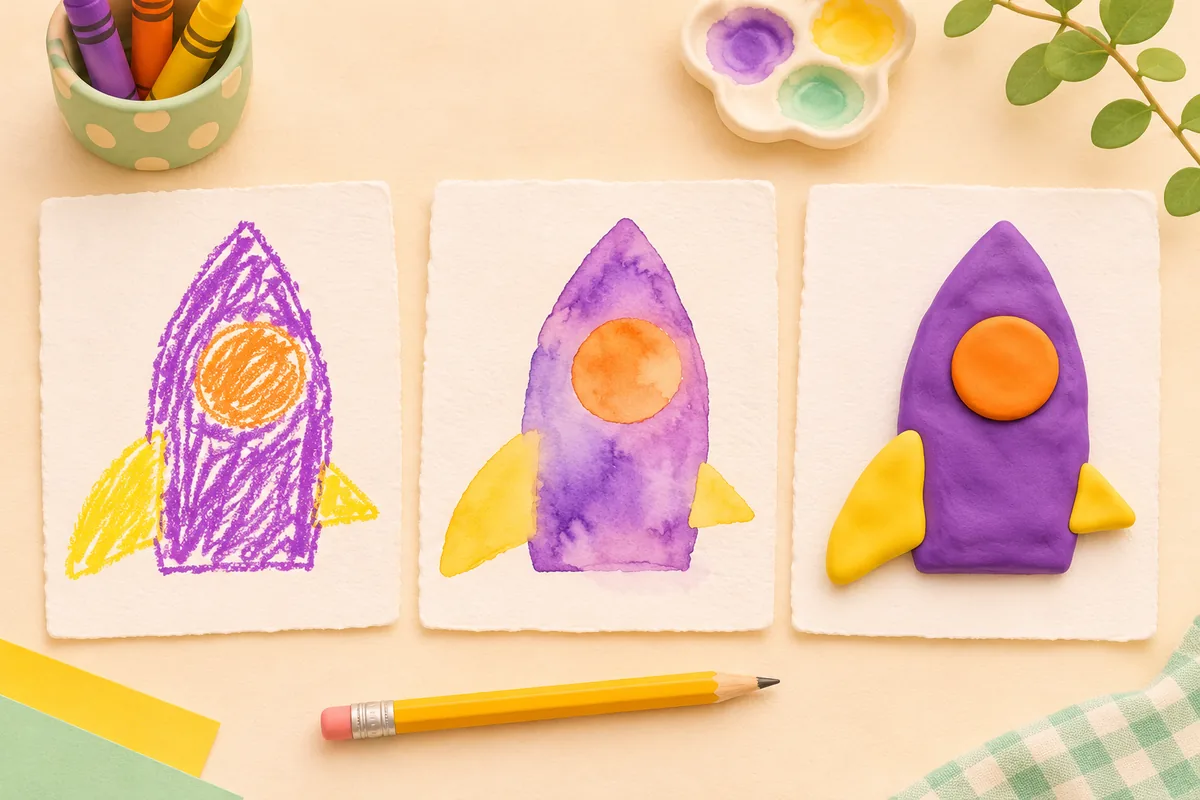
同じ紫色のロケットでも、クレヨンの原画を参考にしながら、やさしいイラストや丸みのあるカートゥーンにできます。各バージョンをまとめておくと、変化を比較して保存する作品を選びやすくなります。制作スタジオで絵から始め、後から自分の作品でプロジェクトを開き直せます。
表紙のイラストは、バージョンを探索するというアイデアを示しています。これは、モデルがすべての行を保持したり、これらの正確な絵を生成することを約束するものではありません。
次のバージョンを作成する前に、設定を1つ変更してください。
初期スタイルを選択し、重要な機能を説明してください。結果を生成し、元のものと比較した後、リクエストの一部を変更します。紫のロケットとオレンジの窓はそのままにしながら、ビジュアルスタイルだけを切り替えることもできます。
これにより、次の比較が有用になります。被写体・フレーム・説明を変更せずに、新しい方向性が絵に合うかどうかを確認できます。詳細はぬいぐるみ風画像のガイド または想像の世界を作るガイド 焦点を絞った例
保存された結果に戻る
サインイン後の作成ページでは、保存済みの生成結果があれば最新のプロジェクトを表示します。明示的に開いたプロジェクトが優先されます。保存済みの結果がない場合はローカルの下書きを復元します。手動アップロードは引き続き自分で選べます。「自分の作品」から他の保存済みプロジェクトや画像・動画を選べます。
画像については、比較スライダーを使用して、元の画像と選択した結果を確認してください。シルエット、色、および特異な特徴に注意を払ってください。クリーンアップを行う前に、好みのバージョンをダウンロードしてください。
4つのアクションボタンの機能
再生成
クレジット費用を確認した後、選択された結果の保存されたソースと設定を繰り返します。これにより、新しい試行が作成され、前回の結果とは異なる場合があります。
ダウンロード
選択された既存の画像または動画を保存します。新しい生成は開始されません。
シェア
公開プロジェクトリンクを有効にし、共有先を選択するか、リンクをコピーできるようにします。
削除
プロジェクトの削除前に確認を求めます。元のバージョンと生成されたバージョンも含めて削除されます。
スタイルや説明を変更するには、スタジオの設定を編集し、生成コントロールを使用してください。再生成は、保存した設定で別の試みを行いたいときに便利です。新しい試みはすべてクレジットを使用します;クレジットガイドをご確認ください。 もし複数のバージョンを計画しているなら。 クレジット計算ガイド
リンクを有効にする前に共有するものを選択してください
描画作は最初非公開です。共有リンクを発行すると、そのリンクを持っている人がプロジェクトにアクセスできるようになるため、まず元のデータや保存結果に個人情報が含まれていないか確認してください。共有は後で取り消せますが、すでに誰かがダウンロードしたコピーは削除できません。
メニューには、X、Facebook、LinkedIn、Pinterest、WhatsApp、Telegram、Reddit、TikTok、リンクのコピーが用意されています。ソーシャルメディアの送信先では、それぞれ独自の共有フローが開きます。TikTokオプションはリンクをコピーし、メディアをダウンロードしてアップロードする手順を案内しますが、自動的にあなたのアカウントへ投稿されるわけではありません。
削除はプロジェクトのクリーンアップとして扱う
削除アクションは、選択したプレビューを非表示にするだけでなくプロジェクト自体を削除します。確認メッセージを読み、保存したいものはすべてダウンロードしてから、続行するかどうかを決めてください。まだ編集したいプロジェクトがある場合は、[自分の作品] に残したまま、別の保存結果を選択してください。
私の作品を開く 保存した作業を確認するか、新しい絵をアップロード 別のアイデアを探求するために。 制作スタジオ · 自分の作品