
子どもの絵をアニメーションにする方法:ステップバイステップガイド
子どもの絵をアニメーションにする方法を学びましょう。開始画像を選び、シンプルな動きを1つ選択し、クレジット費用を確認して、家族向けの8秒動画を保存します。
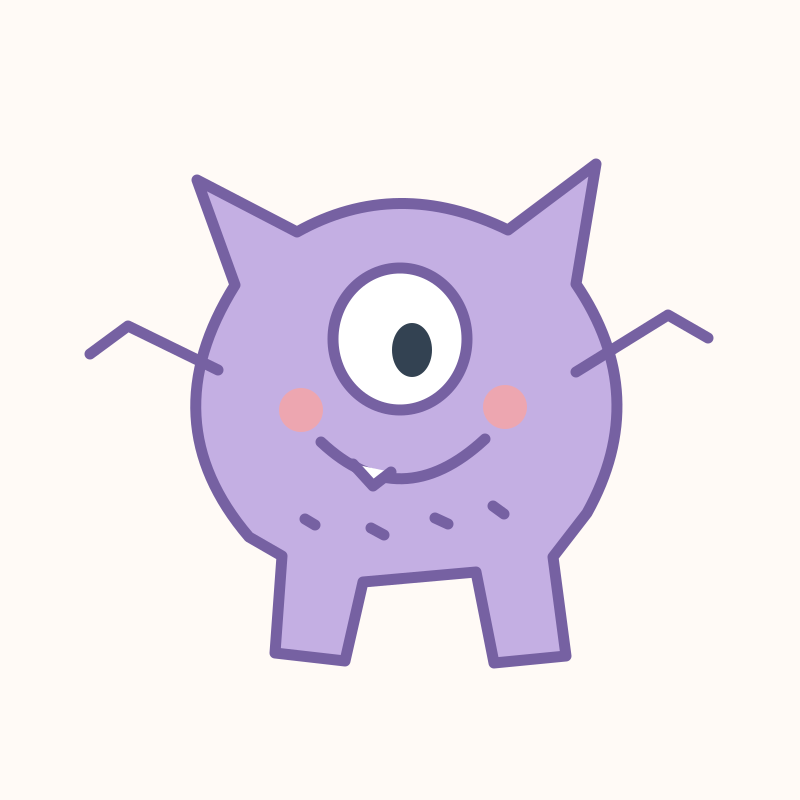
お子様の絵を動かすには、元の絵や変換した画像を選び、シンプルな動きを1つ選択して、スタジオに表示される必要クレジットを確認します。8秒の動画を生成し、完了後に再生して家族のためにダウンロードしましょう。絵をアニメーションにするでは、新しい絵のアップロードや保存した作品から始められます。
元の画像をアニメーション化すべきですか、それとも変換された画像をアニメーション化すべきですか?
手描きの外観をビデオのガイドとして使用したい場合はオリジナルを使用してください。リアルな、漫画風またはぬいぐるみスタイルの外観をアニメーションのガイドとして使用したい場合は変換された画像を使用してください。自分の作品 で保存されたプロジェクトを開き、生成する前にソースバージョンを選択します。
写真の準備が必要な場合は、絵の準備ガイドをご覧ください。サンプルの絵から始めることもできます。
どの動きを選ぶべきですか?
ゆっくり動く、手を振る、軽く踊る、少し歩くなど、簡単な動きから始めましょう。場面を変えながら複数の動作をさせるより、1つの明確な動作に絞るほうがキャラクターに負担をかけません。独特の手足や体の比率は結果に影響する場合があり、AIが細部を変えることもあります。
- アニメーション化する描画または画像バージョンを選択してください。 2スタジオでサポートされているモーションを選択してください。
- 現在の請求額と利用可能残高を確認してください。
- 生成し、タスクが完了するのを待ってください。
- 結果を確認し、ビデオをダウンロードしてください。
アニメーションは何クレジット使用しますか?
生成前に必要クレジットをご確認ください。標準の480P・8秒動画は15クレジット、5秒は10クレジットです。長さは1–15秒から選べ、計算式は ceil(秒数 × 15 ÷ 8) です。画像と動画は同じ残高を使います。現在の料金とクレジット計算ガイドをご覧ください。
技術的な障害が自動クレジットリバースフローに続きます。変更したい完了したビデオは、別のバリエーションを提出すると新しい世代になります。
結果を保存または共有するにはどうすればよいですか?
完成した動画は「自分の作品」で開いて視聴またはダウンロードできます。ページを閉じてもタスクはアカウントに関連付けられたままです。描画を再び開くと状況を確認できます。家族との共有リンクを作成でき、後で取り消すことも可能です。重要な結果はバックアップとしてご自身でダウンロードしてください。
動画制作スタジオ 準備ができたら、簡単な動作を一つ試してみてください。