
Confronta, salva e condividi diverse versioni di un disegno
Esplora gli stili da un disegno, rivedi l'ultimo risultato salvato e utilizza i controlli di rigenerazione, download, condivisione e cancellazione nello studio e nelle Mie creazioni.
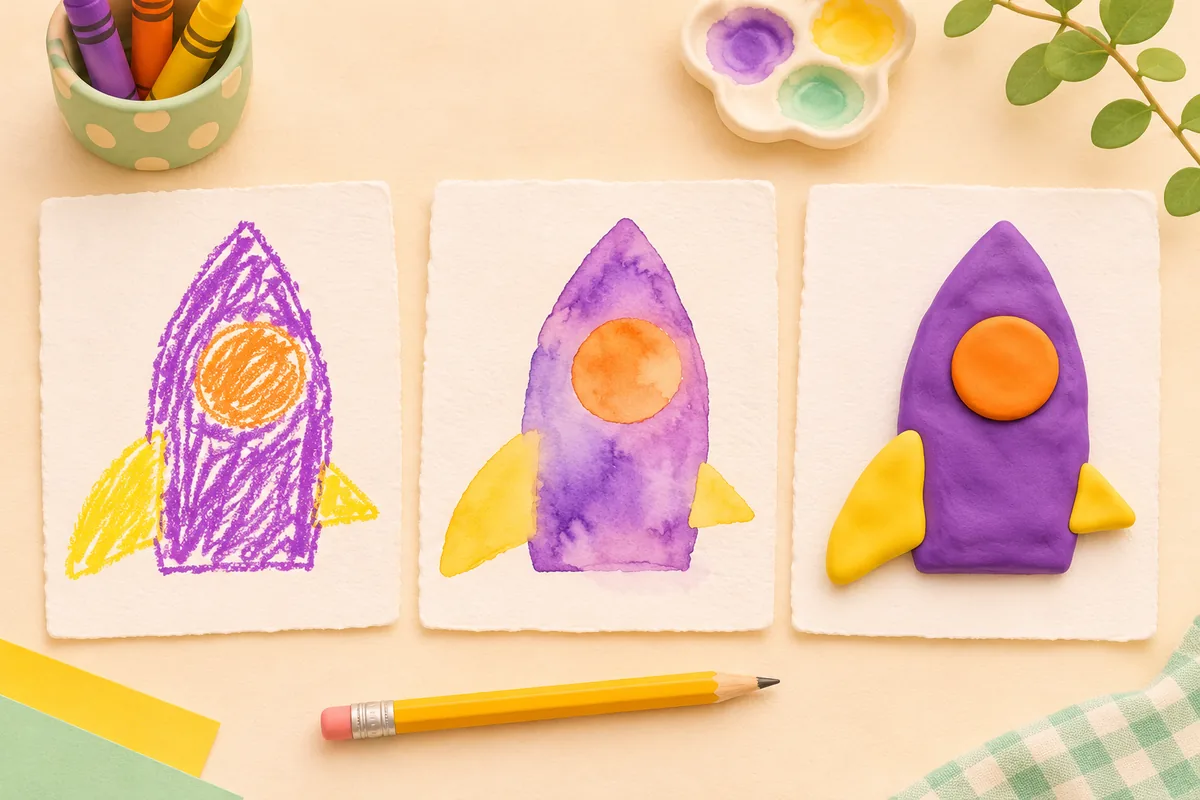
Lo stesso razzo viola può diventare un'illustrazione morbida o un cartone animato arrotondato, mentre il suo originale a matita rimane il riferimento. Tenere insieme le versioni rende più facile confrontare ciò che è cambiato e decidere quale salvare. Inizia con un disegno nello Studio di disegno, poi ritorna al progetto attraverso Le mie creazioni.
L'illustrazione di copertina mostra l'idea di esplorare le versioni. Non è una promessa che il modello conserverà ogni riga o produrrà quelle esatte immagini.
Modifica un'impostazione prima di creare la versione successiva
Scegli uno stile iniziale e descrivi le caratteristiche che contano. Genera un risultato, confrontalo con l’originale, poi modifica una parte della richiesta. Puoi mantenere il razzo viola e la finestra arancione cambiando lo stile visivo.
Questo rende utile il confronto successivo: puoi vedere se la nuova direzione si adatta al disegno senza dover cambiare anche il soggetto, l'inquadratura e la descrizione. Consulta la Guida allo stile peluche o Guida ai mondi immaginari per esempi mirati.
Ritorna a un risultato salvato
Dopo l’accesso, la pagina di creazione mostra il progetto generato più recente, se disponibile. Un progetto aperto esplicitamente ha la precedenza. Una bozza locale viene ripristinata se non ci sono risultati salvati; puoi comunque scegliere un caricamento manuale. Usa Le mie creazioni per aprire altri progetti, immagini o video salvati.
Per le immagini, utilizza il cursore di confronto per ispezionare l'originale rispetto al risultato selezionato. Presta attenzione alla sagoma, ai colori e alle caratteristiche insolite. Scarica la versione che preferisci prima di procedere a qualsiasi pulizia.
A cosa servono i quattro pulsanti
Rigenera
Ripete la fonte e le impostazioni salvate del risultato selezionato dopo aver confermato il costo del credito. Crea un nuovo tentativo, che può differire dal risultato precedente.
Scarica
Salva l'immagine o il video esistente selezionato. Non avvia una nuova generazione.
Condividi
Ti consente di abilitare un collegamento pubblico al progetto, quindi di scegliere una destinazione di condivisione o copiare il collegamento.
Elimina
Chiede conferma prima di eliminare il progetto, comprese le sue versioni originali e generate.
Per modificare lo stile o la descrizione, modifica le impostazioni nello studio e utilizza il controllo di generazione. Rigenera è utile quando desideri un altro tentativo con le impostazioni salvate. Ogni nuovo tentativo utilizza crediti; consulta la guida sui crediti. se stai pianificando diverse versioni. Calcolare i crediti
Scegli cosa condividere prima di abilitare il link
I disegni iniziano privati. Un link di condivisione rende il progetto disponibile alle persone che possiedono quel link, quindi controlla prima l'originale e i risultati salvati per eventuali informazioni personali. Puoi revocare la condivisione in seguito; ciò non può rimuovere le copie che qualcuno ha già scaricato.
Il menu offre X, Facebook, LinkedIn, Pinterest, WhatsApp, Telegram, Reddit, TikTok e Copia link. Le destinazioni social aprono il proprio flusso di condivisione. L'opzione TikTok copia il link e fornisce istruzioni per scaricare e caricare il contenuto; non pubblica automaticamente sul tuo account.
Considera l'eliminazione come pulizia del progetto
L'azione di eliminazione rimuove il progetto anziché nascondere semplicemente l'anteprima selezionata. Leggi la conferma, scarica tutto ciò che desideri conservare e poi decidi se procedere. Per un progetto che desideri ancora modificare, conservalo in "Le mie creazioni" e seleziona un altro risultato salvato al suo posto.
Le mie creazioni per rivedere il tuo lavoro salvato, o Studio di disegno esplorare un'idea diversa.