
Transformer le dessin d'un enfant en image style peluche
Choisissez un dessin, décrivez les détails à conserver, et essayez les textures de tissu avec le style peluche. Un guide pratique pour créer et réviser une image de style peluche.
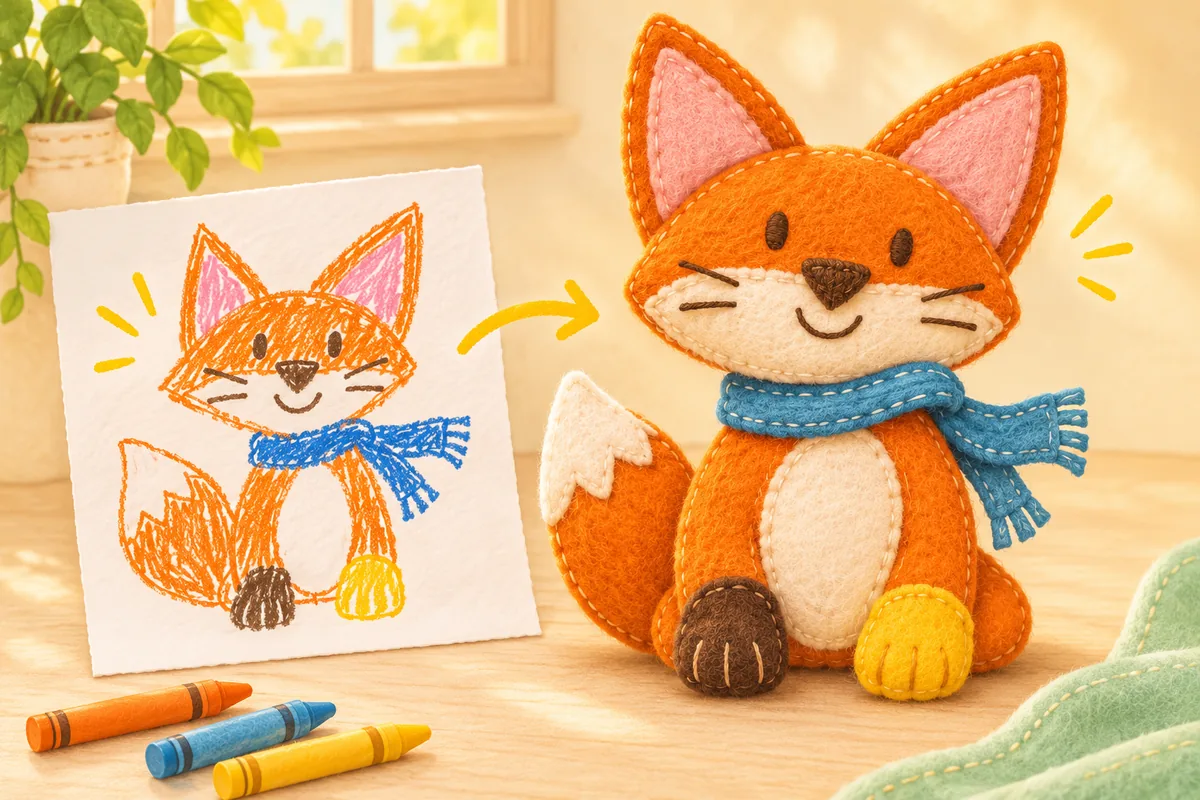
Un renard aux oreilles inégales et à l'écharpe tordue a déjà une personnalité. Le style jouet en peluche donne à ce dessin une nouvelle direction visuelle : tissu, bords doux et détails cousus. Commencez à partir de l'œuvre de votre enfant dans le studio de dessin., puis comparer l'image générée avec l'originale. Essayer le style peluche
L’illustration ci‑dessus montre le concept. L’outil crée une image numérique ; il ne fabrique ni n’expédie de jouet.
Choisissez un dessin avec une silhouette claire
Un seul caractère constitue une première tentative utile car sa silhouette est facile à comparer. Recherchez les détails que votre enfant remarque en premier : une longue queue, deux oreilles différentes ou une tache orange autour d’un œil. Conservez-les dans la photographie plutôt que de les recadrer.
Placez le papier sous une lumière uniforme, prenez une photo d'en haut et retirez du cadre les noms ou les informations relatives à l'école. Téléversez la photo, puis utilisez les commandes de recadrage et de rotation si la page doit être redressée. Consultez le Préparer un dessin pour les étapes complètes de téléchargement.
Décrivez le personnage avant la matière
Choisir Jouet en peluche, puis ajoutez une brève description des fonctionnalités qui comptent. Par exemple :
Un renard orange avec de grandes oreilles triangulaires, un ventre blanc et une écharpe bleue décalée. Gardez les pattes de tailles différentes. Feutre doux et coutures visibles.
Les détails du personnage donnent au modèle quelque chose de concret avec lequel travailler. Des instructions longues qui demandent plusieurs matériaux différents ou des styles visuels peuvent rendre la direction plus difficile à suivre. Le style sélectionné fournit déjà l'aspect général du peluche.
Examinez le résultat avec l'original
Vérifiez la couleur de l'écharpe, la forme des oreilles et les proportions inhabituelles avant de décider de conserver l'image. L'IA peut ajouter ou modifier des détails, il se peut donc que le résultat nécessite une autre tentative. Utilisez le curseur de comparaison pour inspecter l'original à côté de la version générée, et téléchargez le résultat que vous préférez.
Si vous souhaitez modifier la description, faites-le dans le studio avant de générer à nouveau. Régénérer reprend les paramètres enregistrés du résultat sélectionné et vous demande de confirmer le coût en crédits. Chaque nouvelle génération utilise des crédits ; télécharger un résultat existant ne lance pas une autre génération.
Conservez l'image ou ajoutez un petit mouvement
Les résultats enregistrés apparaissent dans Mes créations. Vous pouvez rouvrir un projet, télécharger l'image ou activer un lien de partage lorsque vous souhaitez que quelqu’un d’autre le voie. Vérifiez que l’original ne contient aucune donnée personnelle avant d’activer le partage.
Pour créer une vidéo, choisissez l’image générée comme point de départ et essayez un mouvement doux. Le Guide d’animation de dessins explique comment choisir une action et examiner la durée avant de générer.
Essayez le style peluche, ou lire comment comparer et enregistrer différentes versions du même dessin. Comparer les versions · Essayer le style peluche