
Convierte el dibujo de un niño en una imagen estilo peluche
Elige un dibujo, describe los detalles que deseas conservar y prueba texturas de tela al estilo de juguete de peluche. Una guía práctica para crear y revisar una imagen con estilo de peluche.
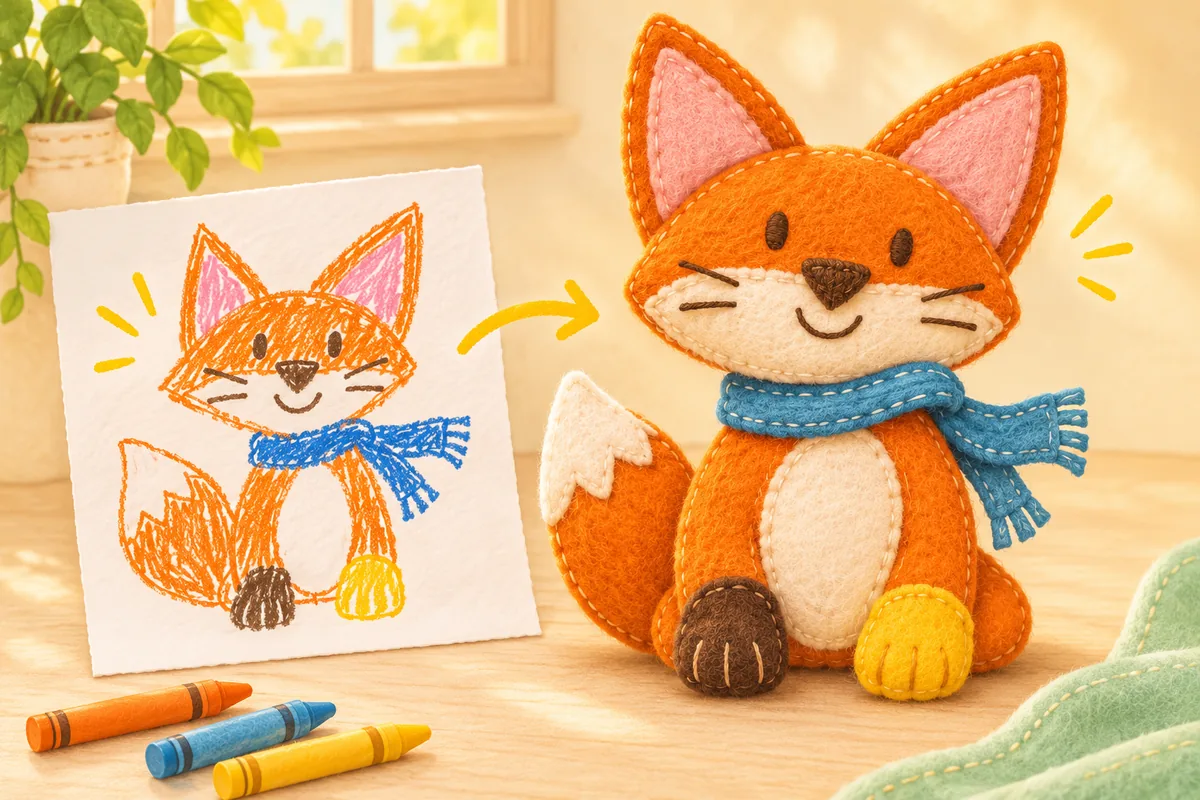
Un zorro con orejas desiguales y una bufanda torcida ya tiene personalidad. El estilo de juguete de peluche le da a ese dibujo una nueva dirección visual: tela, bordes suaves y detalles cosidos. Comienza a partir del propio arte de tu hijo en el estudio de dibujo., luego compare la imagen generada con la original. Probar el estilo de peluche
La ilustración de arriba muestra la idea. La herramienta crea una imagen digital; no fabrica ni envía un juguete.
Elige un dibujo con una silueta clara
Un solo personaje es un primer intento útil porque su contorno es fácil de comparar. Fíjate en los detalles que tu hijo nota primero: una cola larga, dos orejas diferentes o una mancha naranja alrededor de un ojo. Mantenlos en la fotografía en lugar de recortarlos.
Coloque el papel bajo una luz uniforme, tome una foto desde arriba y elimine los nombres o detalles de la escuela del encuadre. Suba la foto y use los controles de recorte y rotación si la página necesita enderezarse. Consulte la Preparar un dibujo para los pasos completos de carga.
Describe el personaje antes del material
Elige juguete de peluche, luego agrega una breve descripción de las características que importan. Por ejemplo:
Un zorro naranja con orejas triangulares desproporcionadamente grandes, vientre blanco y una bufanda azul torcida. Mantén las patas de tamaños diferentes. Fieltro suave y costuras visibles.
Los detalles del personaje le dan al modelo algo concreto con lo que trabajar. Instrucciones largas que solicitan varios materiales o estilos visuales diferentes pueden dificultar el seguimiento de la dirección. El estilo seleccionado ya proporciona el aspecto amplio y suave.
Revisa el resultado con el original
Comprueba el color de la bufanda, la forma de las orejas y las proporciones inusuales antes de decidir si conservas la imagen. La IA puede añadir o cambiar detalles, por lo que el resultado puede necesitar otro intento. Usa el control deslizante de comparación para inspeccionar el original junto a la versión generada y descarga el resultado que prefieras.
Si deseas cambiar la descripción, edítala en el estudio antes de generar de nuevo. Regenerar repite la configuración guardada para el resultado seleccionado y le pide que confirme el costo en créditos. Cada nueva generación utiliza créditos; descargar un resultado existente no inicia otra generación.
Mantén la imagen o añade un pequeño movimiento
Los resultados guardados aparecen en Mis creaciones. Puedes volver a abrir un proyecto, descargar la imagen o habilitar un enlace para compartir cuando quieras que otra persona lo vea. Verifica que el original no contenga datos personales antes de habilitar la función de compartir.
Para crear un video, elige la imagen generada como punto de partida y prueba un movimiento suave. La guía de animación de dibujo explica cómo elegir una acción y revisar la duración antes de generar. Guía para animar dibujos
Prueba el estilo de peluche, o lea cómo comparar y guardar diferentes versiones del mismo dibujo. Comparar versiones · Probar el estilo de peluche