
Die Zeichnung eines Kindes in ein Plüsch-Stil-Bild verwandeln
Wählen Sie eine Zeichnung aus, beschreiben Sie die beizubehaltenden Details und probieren Sie Stofftexturen im Plüschspielzeug-Stil aus. Ein praktischer Leitfaden zum Erstellen und Überprüfen eines Bildes im Plüschstil.
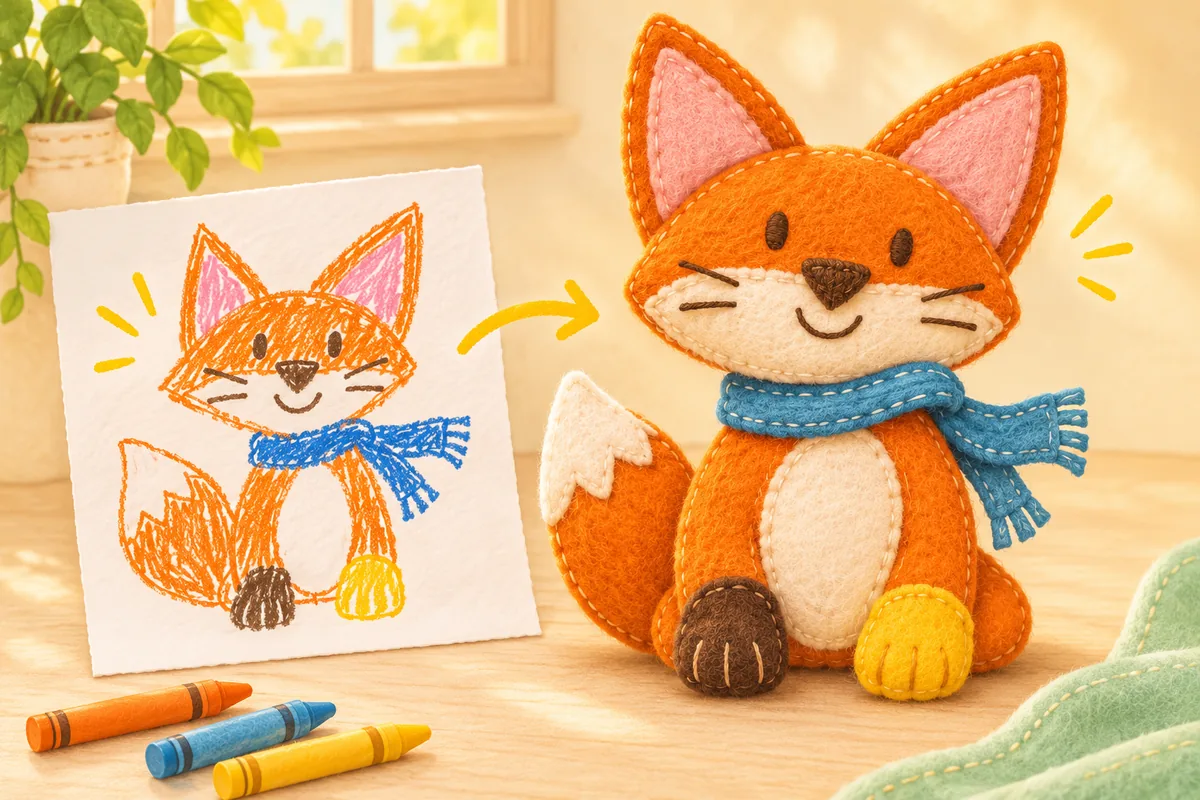
Ein Fuchs mit ungleichen Ohren und einem schiefen Schal hat schon Persönlichkeit. Der Plüschtier-Stil gibt dieser Zeichnung eine neue visuelle Richtung: Stoff, weiche Kanten und genähte Details. Beginnen Sie mit dem eigenen Kunstwerk Ihres Kindes im Plüschtierstil ausprobieren, dann vergleiche das erzeugte Bild mit dem Original.
Die obige Abbildung veranschaulicht die Idee. Das Werkzeug erstellt ein digitales Bild; es stellt kein Spielzeug her und versendet es auch nicht.
Wählen Sie eine Zeichnung mit einer klaren Silhouette
Ein einzelnes Zeichen ist ein nützlicher erster Versuch, weil seine Kontur leicht zu vergleichen ist. Achten Sie auf die Details, die Ihr Kind zuerst bemerkt: einen langen Schwanz, zwei unterschiedliche Ohren oder einen orangefarbenen Fleck um ein Auge. Lassen Sie diese im Foto erhalten, anstatt sie wegzuschneiden.
Legen Sie das Papier bei gleichmäßigem Licht ab, machen Sie ein Foto von oben und entfernen Sie Namen oder Schuldaten aus dem Bildausschnitt. Laden Sie das Foto hoch und verwenden Sie bei Bedarf die Zuschneide‑ und Rotations‑Steuerelemente, um die Seite zu begradigen. Siehe den Leitfaden zur Vorbereitung von Zeichnungen. für die vollständigen Upload-Schritte. Zeichnung vorbereiten
Beschreibe die Figur vor dem Material
Wählen Plüschtier, dann füge eine kurze Beschreibung der relevanten Funktionen hinzu. Zum Beispiel:
Ein orangefarbener Fuchs mit übergroßen dreieckigen Ohren, einem weißen Bauch und einem schiefen blauen Schal. Halte die Pfoten in unterschiedlichen Größen. Weiches Filzmaterial und sichtbare Nähte.
Die Charakterdetails geben dem Modell etwas Konkretes, womit es arbeiten kann. Lange Anweisungen, die mehrere verschiedene Materialien oder visuelle Stile verlangen, können die Richtung schwerer nachvollziehbar machen. Der ausgewählte Stil liefert bereits das breite, plüschige Aussehen.
Bitte geben Sie den zu übersetzenden Originaltext an, damit ich die Übersetzung überprüfen kann.
Überprüfen Sie die Farbe des Schals, die Form der Ohren und ungewöhnliche Proportionen, bevor Sie entscheiden, ob Sie das Bild behalten wollen. KI kann Details hinzufügen oder ändern, sodass das Ergebnis möglicherweise einen weiteren Versuch erfordert. Verwenden Sie den Vergleichs‑Slider, um das Original neben der erzeugten Version zu inspizieren, und laden Sie das Ergebnis Ihrer Wahl herunter.
Wenn du die Beschreibung ändern möchtest, bearbeite sie im Studio, bevor du erneut generierst. Regenerieren Wiederholt die gespeicherten Einstellungen für das ausgewählte Ergebnis und fragt Sie, ob Sie die Kosten in Credits bestätigen möchten. Jede neue Generierung verbraucht Credits; das Herunterladen eines bereits vorhandenen Ergebnisses startet keine weitere Generierung.
Behalte das Bild oder füge eine kleine Bewegung hinzu
Gespeicherte Ergebnisse erscheinen in Meine KreationenSie können ein Projekt erneut öffnen, das Bild herunterladen oder einen Freigabelink aktivieren, wenn Sie möchten, dass jemand anderes es sieht. Stellen Sie sicher, dass das Original keine persönlichen Daten enthält, bevor Sie die Freigabe aktivieren.
Um ein Video zu erstellen, wähle das generierte Bild als Ausgangspunkt und versuche eine sanfte Bewegung. Der Anleitung für Zeichnungsanimationen erklärt, wie man eine Aktion auswählt und die Dauer vor dem Generieren überprüft.
Plüschtierstil ausprobieren, oder lesen Sie, wie man Versionen vergleichen aus derselben Zeichnung.